Sub-página 7.9 · Sistema do Coach
Salvar, publicar & prévia do atleta
Como você valida, salva e confere um dia antes que o atleta o veja — e as três proteções que impedem você de perder trabalho no caminho.
Parte do Construtor
Visão geral
Seção intitulada “Visão geral”Como você valida, salva e confere um dia antes que o atleta o veja — e as três proteções que impedem você de perder trabalho no caminho.
Onde ficam as ações
Seção intitulada “Onde ficam as ações”Prévia e Salvar dia moram na barra de contexto (7.1), no topo da tela. Ela não rola — por mais longo que o dia fique, os dois botões continuam no mesmo lugar.
Limpar dia e as duplicações moram no menu de ações do cabeçalho do dia, na trilha (7.4).
O estado da semana — e os botões Enviar e Aprovar — ficam no cabeçalho da trilha, logo abaixo da data.
Salvar um dia
Seção intitulada “Salvar um dia”Ao Salvar, o sistema valida o dia pelas mesmas regras do servidor e confirma a gravação. A visibilidade real vem dos programas que o atleta recebe e da aprovação da semana; nada filtra sessões.
O que é validado
Seção intitulada “O que é validado”| Nível | Regras |
|---|---|
| Dia | pelo menos 1 sessão; exatamente 1 primária. Foco, título e subtítulo não se escrevem mais aqui (7.4) — o app mostra o substituto derivado |
| Sessão | título preenchido; pelo menos 1 bloco |
| Bloco | pelo menos 1 exercício (o nome é opcional — 7.6); no máximo um buy-in e um buy-out; buy-out não existe em AMRAP; Death by só em EMOM, Escada só em AMRAP, Máximo só em AMRAP, EMOM ou Tabata — e, num For Time, só no Buy-out e com Cap; AMRAP HIIT e FOR TIME HIIT precisam do ON, e o FOR TIME HIIT também do Cap; o Rodízio do AMRAP precisa de Cap e de dois pedágios do mesmo intervalo; o FOR TIME HIIT não tem desempate; o Movimento do placar só em carga, distância ou calorias, e só um movimento do bloco |
| Exercício | nome preenchido; cada variante com Volume OU texto para o atleta; %1RM entre 1 e 150 (e o teto maior que o mínimo); no máximo 24 raias; A cada… com intervalo, só em AMRAP ou FOR TIME com Cap, e nunca no FOR TIME HIIT; no FOR TIME HIIT, A cada round só no buy-in; Complex de 2 a 6 elos, todos com nome e reps |
| Semana e programa | semana no ar ou passada só o head coach altera; programa desativado não aceita dia |
Parte dessas regras o Construtor confere antes de enviar — e leva você até o problema. O resto é o servidor que recusa, com a regra escrita na faixa; a lista completa de mensagens, com a causa e o que fazer, está no manual.
Se alguma dessas regras não estiver cumprida, o dia não é enviado — e o Construtor te leva até o problema em vez de só descrevê-lo:
- O banner nomeia o endereço, não só a regra: “Sessão 2 · Bloco 2 «Metcon» · Thruster — %1RM deve estar entre 1 e 150.”
- A trilha muda para o bloco que recusou, e a lente muda para o nível da raia com problema — inclusive quando não é o nível que você estava olhando.
- A linha abre, já na raia certa, e fica marcada em vermelho até você mexer nela.
A seleção sobrevive ao salvar
Seção intitulada “A seleção sobrevive ao salvar”O bloco que você estava editando continua aberto depois de salvar. Autorar um dia de três sessões não faz a tela se reorganizar a cada gravação.
A confirmação de que salvou é a faixa verde acima do inspetor e o selo Salvo no cabeçalho da trilha. O contorno do dia na barra de contexto acende junto: a grade do programa é relida a cada salvamento (7.1).
A faixa verde também diz o que o salvamento fez com a semana, porque o atleta só recebe semana aprovada:
| A semana estava | A faixa diz |
|---|---|
| Aprovada | “Dia salvo. A semana voltou para revisão: o atleta só vê depois de uma nova aprovação.” |
| em rascunho, Em revisão ou com Ajustes pedidos | “Dia salvo. O atleta vê quando a semana for aprovada.” |
Re-salvar não apaga o que os atletas já registraram
Seção intitulada “Re-salvar não apaga o que os atletas já registraram”Não perder trabalho
Seção intitulada “Não perder trabalho”Três proteções, que resolvem coisas diferentes:
1. O aviso ao sair
Seção intitulada “1. O aviso ao sair”Se você tenta sair com alterações não salvas, o sistema pergunta antes. Ele cobre as quatro saídas: recarregar/fechar a aba, navegar para outra tela, o botão voltar do navegador, e trocar de semana, dia ou programa dentro do próprio Construtor — a mais perigosa, porque não parece navegação nenhuma.
2. O rascunho local
Seção intitulada “2. O rascunho local”
O que você digita fica guardado neste navegador. Se o dia for aberto de novo e existir trabalho local diferente do que está no servidor, aparece a faixa: “Você tem alterações não salvas deste dia, guardadas neste navegador em {data}”, com Restaurar e Descartar. Um rascunho com mais de sete dias não é oferecido.
3. Nada é salvo no servidor sozinho
Seção intitulada “3. Nada é salvo no servidor sozinho”Não há auto-save. Gravar um dia recompõe o dia inteiro no servidor; fazer isso a cada tecla seria arriscado, não seguro.
Limpar dia
Seção intitulada “Limpar dia”O botão “Limpar dia” apaga tudo o que o dia tem — sessões, blocos e exercícios. O slot volta a ficar vazio e o atleta passa a ver descanso naquela data, porque é isso que um dia sem conteúdo significa para ele.
Ele pergunta antes, num diálogo que diz o que vai acontecer, e Voltar (ou Esc) cancela sem tocar em nada.
A prévia “como o atleta vê”
Seção intitulada “A prévia “como o atleta vê””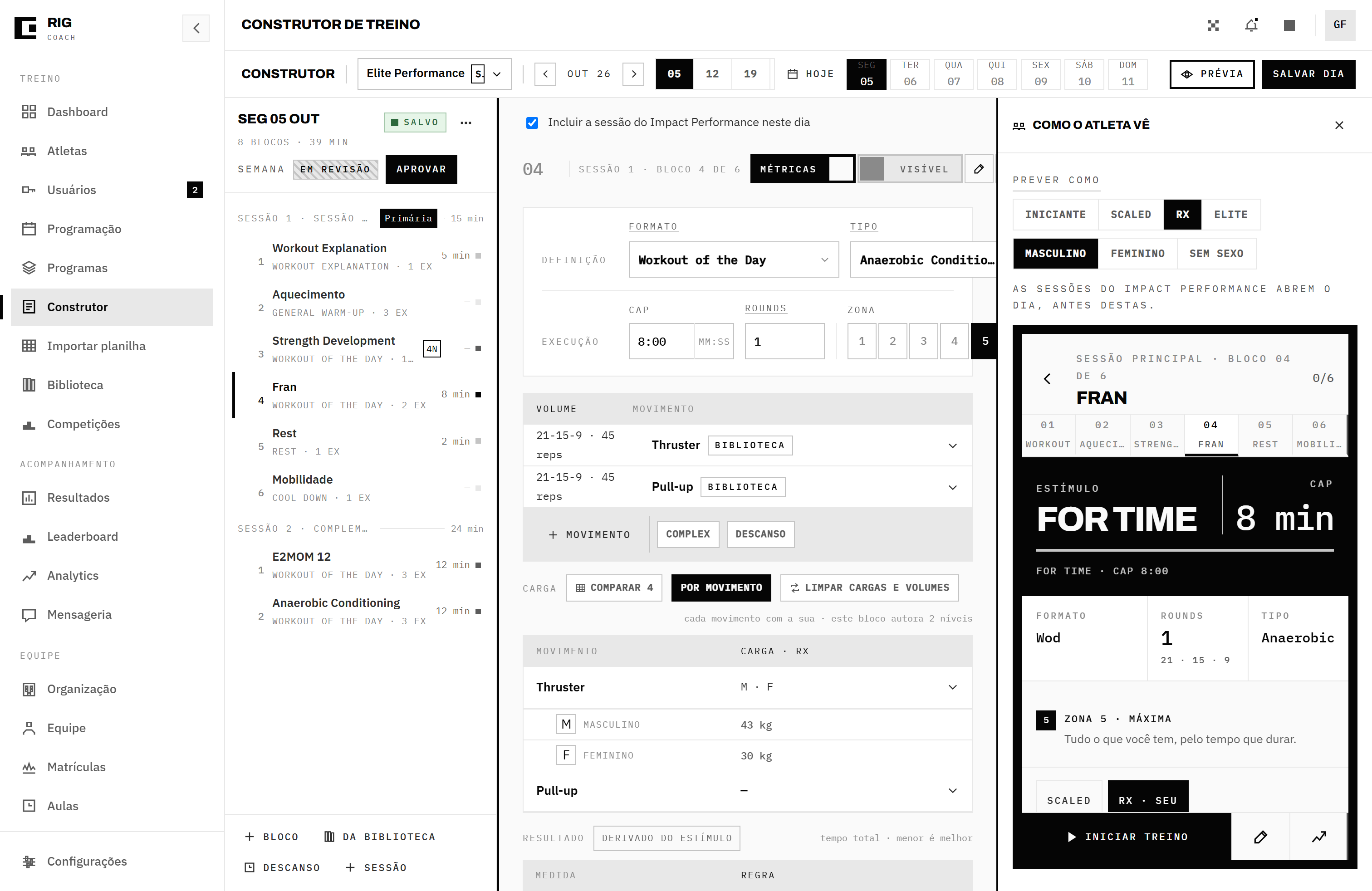
A prévia abre como uma terceira coluna, à direita — ela empurra o inspetor em vez de tapá-lo. Você continua vendo o que está editando enquanto confere o que o atleta lê. Feche no X ou com Esc.
Dentro dela há um telefone, e ele é a tela do app do atleta, com a navegação dele — não um resumo do dia:
- Hoje. A prévia abre na tela de Hoje como o app de celular a desenha: no alto, o herói do agora — o primeiro bloco do dia, com o estímulo, os três primeiros exercícios, a régua de blocos e minutos e o botão Começar a sessão —; abaixo, a manchete do dia, a régua Sessões · Tempo · Blocos e o Treino de hoje, com a sessão do primeiro bloco aberta e a linha dele dizendo Agora. Cada bloco é uma linha que leva à Prescrição — o nome e o estímulo, e mais nada.
- A Prescrição. Clique num bloco e o telefone abre a tela dele, como o atleta a vê: o cabeçalho com a sessão e a posição, o trilho de blocos, o estímulo e o relógio no campo escuro, a régua Formato · Rounds · Tipo, a zona, a dica, os níveis, os exercícios, a linha de como o bloco é medido, o A seguir e a barra de ação clara: o botão cheio Iniciar o bloco e os quadrados Registrar e Ranking, com a palavra embaixo.
- Voltar. O
‹do cabeçalho devolve a Hoje do jeito que você a deixou. Para trocar de bloco sem voltar, use o trilho.
O que a prévia continua mostrando:
- O título de cada bloco já resolvido: o Nome que você escreveu; sem nome, o Tipo; sem os dois, o Formato.
- Os tempos estipulados — o total do dia na régua de Hoje e o relógio de cada bloco na Prescrição — exatamente como o atleta lê.
- O bloco de descanso com o fundo rebaixado que ele tem no app.
- Se o programa consome um componente, a nota acima do telefone: “As sessões do [componente] abrem o dia…” — ou, se você desmarcou no dia, “Este dia NÃO inclui a sessão do [componente]…”.
- A sessão do primeiro bloco aberta e as outras recolhidas, como no app do atleta: a prévia abre mostrando a estrutura do dia, e você abre só a sessão que quer conferir. Ao fechar e reabrir a prévia, ela volta para Hoje.
- O seletor “Prever como”, que aparece quando o dia tem o que alternar: o nível, o sexo e a divisão do atleta que a prévia encarna.
- O campo “Prever com 1RM”, quando o dia tem carga em %1RM. Na prévia não há atleta, então a carga em % aparece em % — como para quem ainda não registrou o 1RM, com o quadrado + 1RM e o Registrar o 1RM sem efeito. Digite um 1RM de exemplo e toda carga em % do dia vira quilo, degrau a degrau; apague o número e a prévia volta à %. Nada é gravado.
- Na Sessão da prévia, a carga progressiva aparece como o atleta a lê: a tabela por série sob a linha (série, reps, %, carga, com Repete na série que repete o último degrau) e, numa sequência como
21-15-9, o degrau na ficha de cada round (21 × 35 kg). É a forma de conferir, antes de publicar, que os degraus casam com as séries.
A nota do coach
Seção intitulada “A nota do coach”As notas de sessão e de bloco chegam ao atleta com a formatação que você escreveu — quebras de linha e listas são preservadas. (A nota do dia de dias já autorados continua chegando do mesmo jeito; ela só não se escreve mais no Construtor — veja 7.4.)
Fechar o ciclo
Seção intitulada “Fechar o ciclo”Um dia salvo entra em jogo na data dele — quem decide isso é o calendário, não um botão:
- Salve o dia (e os demais da semana).
- Publique o programa, se ainda for rascunho — em Programas.
- Aprove a semana — pelo chip no cabeçalho da trilha (7.4) ou pela Programação. Semana não aprovada não chega ao atleta, por mais salvo que o dia esteja.
- Chegue antes da data. Dia de semana futura entra sozinho quando aquela semana chegar; dia da semana no ar, o atleta já vê ao recarregar.