Sub-página 7.3 · Sistema do Coach
Navegação semana × dia & semana ativa
Aqui você escolhe qual dia autorar (semana N × dia da semana).
Parte do Construtor
Visão geral
Seção intitulada “Visão geral”Aqui você escolhe qual dia autorar (semana N × dia da semana). A semana ativa — a que os atletas estão treinando agora — não é escolhida aqui: ela acompanha o calendário sozinha. O que esta região te dá é orientação (qual semana está no ar) e navegação (ir para qualquer semana, voltar para hoje).
Passo a passo (por região)
Seção intitulada “Passo a passo (por região)”Navegar mês, semana e dia
Seção intitulada “Navegar mês, semana e dia”
- Mês: use ‹ › para pular entre meses; o rótulo do meio diz qual é (
OUT 26). - Semana: os números são a segunda-feira de cada semana do mês. A selecionada fica preenchida; a semana no ar leva um contorno. Passe o mouse para ler “Semana no ar · começa em …”.
- Dia: sete quadrados de Seg a Dom com as datas; clique para montar aquele dia.
O Construtor abre já na semana ativa e no dia de hoje quando você entra pelo menu — você cai onde os atletas estão. Navegar para outra semana é livre: editar uma semana futura não muda nada do que está no ar.
Um dia sem treino abre com um esqueleto pronto para montar: a Sessão principal (primária) com um bloco em branco. Ele só passa a existir quando você salva — sair sem salvar deixa o dia como descanso.
O botão “Hoje”
Seção intitulada “O botão “Hoje””- Hoje — devolve a seleção para a semana no ar e para o dia de hoje. É só navegação: não altera nada no servidor. Ele só aparece quando você está fora da semana no ar.
Assinar a semana sem sair do Construtor
Seção intitulada “Assinar a semana sem sair do Construtor”O cabeçalho da trilha (7.4), logo abaixo da data, mostra Semana e o selo de aprovação da semana selecionada — o mesmo portão da Programação, com o mesmo significado: Rascunho · Em revisão · Aprovada · Ajustes pedidos, e só a aprovada chega ao atleta. Ele não rola com o treino, então está sempre à mão quando você acaba de corrigir alguma coisa.
- Enviar — põe a semana selecionada na fila do head coach.
- Aprovar — só head coach. Assina a semana ali mesmo, sem trocar de tela.
- No ar · travada — o que quem não é head coach vê numa semana no ar ou passada: dá para olhar, não para editar.
Duplicar dia e duplicar semana
Seção intitulada “Duplicar dia e duplicar semana”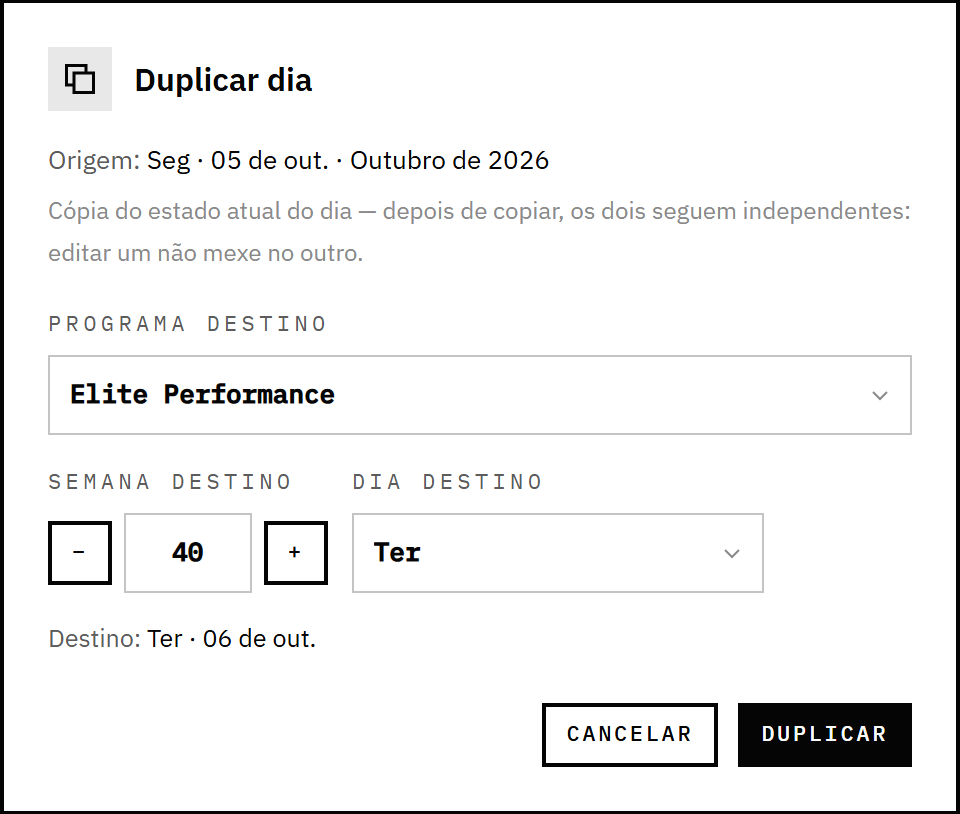
Os dois ficam no menu ⋯ do cabeçalho da trilha. O diálogo mostra a Origem, pede a Semana destino (o número da semana, com − e +) e, no dia, o Dia destino, e nasce apontando para o dia seguinte (ou a semana seguinte). A linha Destino: diz a data.
Copiar para outro programa
Seção intitulada “Copiar para outro programa”O diálogo de cópia tem um campo Programa destino. Ele nasce apontando para o próprio programa — o gesto de sempre continua sendo um Enter —, e trocá-lo leva a cópia para qualquer outro programa da organização.
Ao trocar o programa, o Construtor lê a grade do destino e passa a avisar o que a cópia vai fazer lá. A linha Destino: também nomeia o programa, e a data é a dele: cada programa tem a própria âncora, então a mesma semana e o mesmo dia caem em datas diferentes conforme o programa.
Copiar uma sessão ou um bloco
Seção intitulada “Copiar uma sessão ou um bloco”Além do dia e da semana, dá para copiar uma peça: os campos da sessão têm um Copiar para…, e o cabeçalho do bloco tem o mesmo (o ícone de avião), ao lado de “Duplicar bloco”. Os dois abrem o mesmo diálogo — com programa, semana e dia de destino.
Antes de confirmar, o diálogo diz o que encontrou no destino: quantas sessões o dia tem e que a cópia entra no fim, ou que o dia é descanso e será criado.
Escolher a sessão que recebe o bloco
Seção intitulada “Escolher a sessão que recebe o bloco”Quando o dia de destino tem mais de uma sessão, aparece o campo Sessão destino e você escolhe qual recebe o bloco. Com uma só, o bloco entra nela sem perguntar.
Erros comuns / troubleshooting
Seção intitulada “Erros comuns / troubleshooting”- “Publiquei o programa mas o atleta não vê a semana nova.” — Publicar o programa só o torna disponível. O atleta vê a semana da data em que ele está, e só se ela estiver aprovada: confira se a semana em que estamos (a do contorno na barra) tem dias salvos e o selo Aprovada.
- “A semana virou e meus atletas ficaram sem treino.” — A semana no ar não estava autorada ou aprovada. Autore-a (ou duplique a anterior) e aprove; daqui para a frente, monte antes da virada.
- “O atleta está numa semana diferente da que estou editando.” — Normal: você edita qualquer semana; o atleta sempre segue a semana da data dele. Clique em “Hoje” para voltar ao que está no ar.
- “O programa inteiro está uma semana adiantado/atrasado.” — A âncora está errada. Mova-a em Programas — lembrando que ela desloca todas as semanas.
- “Ancorei o programa no futuro e ninguém vê nada.” — Datas anteriores à âncora ficam sem conteúdo — para o sistema, o programa ainda não começou. Não há “semana 0”: ou a âncora recua, ou espera-se a data.
- “Editei a semana de origem e a cópia não mudou.” — Esperado: a cópia é um instantâneo, não um espelho. Duplique de novo se quiser propagar.
- “Duplicar a semana apagou um dia do destino.” — Esperado: o destino passa a reproduzir a origem, e a origem não autora aquele dia. O diálogo lista esses dias antes de confirmar.
- “Duplicar o dia deu erro dizendo que o dia não existe.” — A origem nunca foi salva. Salve e duplique de novo.