Capítulo 6 · Sistema do Coach
Biblioteca
A Biblioteca é o acervo do que você reutiliza ao montar treino, e ela funciona como uma mesa de luz: cada movimento aparece com a imagem do vídeo dele, um cl…
Onde: menu › Treino › Biblioteca (abas Movimentos, Blocos e, para o Head Coach, Identidades do Spotter)
Visão geral
Seção intitulada “Visão geral”A Biblioteca é o acervo do que você reutiliza ao montar treino, e ela funciona como uma mesa de luz: cada movimento aparece com a imagem do vídeo dele, um clique abre o movimento num painel ao lado e o vídeo começa a tocar ali mesmo.
- Movimentos — o catálogo de movimentos e de Complex (encadeamentos lidos como um só), com o vídeo de cada um, a curadoria de quem pode virar recorde e as filas do que falta: Sem vídeo e Sem modalidade.
- Blocos — blocos prontos e benchmarks, para puxar direto no Construtor. Os seus e os que outros coaches liberaram para você.
- Identidades do Spotter — propostas de correspondência entre um movimento do acervo e um conceito que o assistente conhece, com evidência e decisão humana. Não é aprovação de tags metodológicas.
As três abas falam a mesma língua: uma barra com busca e filtros que mostram quantos itens cada opção deixa, um painel à direita que abre o item escolhido, e o teclado que anda de um item para o outro.
Quando usar
Seção intitulada “Quando usar”- Antes e durante a montagem de um treino, para ter o movimento pronto para vincular — e conferir, no vídeo, que é o movimento certo.
- Para pôr vídeo nos movimentos que ainda não têm, um atrás do outro, pela fila Sem vídeo.
- Para podar quais movimentos podem virar PR e dar modalidade a quem precisa dela.
- Para encadear um Complex que você usa com frequência.
- Para guardar e emprestar blocos e para nascer um benchmark.
- Para decidir as identidades que o Spotter propôs (Head Coach).
Pré-requisitos
Seção intitulada “Pré-requisitos”- Estar logado (Cap. 1).
- Para criar, editar e curar: perfil com autoria de treino (Head Coach ou Criador de treinos).
- Compartilhar a biblioteca de blocos e a aba Identidades do Spotter são só do Head Coach.
- Um Visualizador abre, assiste e anda pelo acervo — veja O que um Visualizador faz.
Passo a passo (por região)
Seção intitulada “Passo a passo (por região)”Cabeçalho, abas e barra
Seção intitulada “Cabeçalho, abas e barra”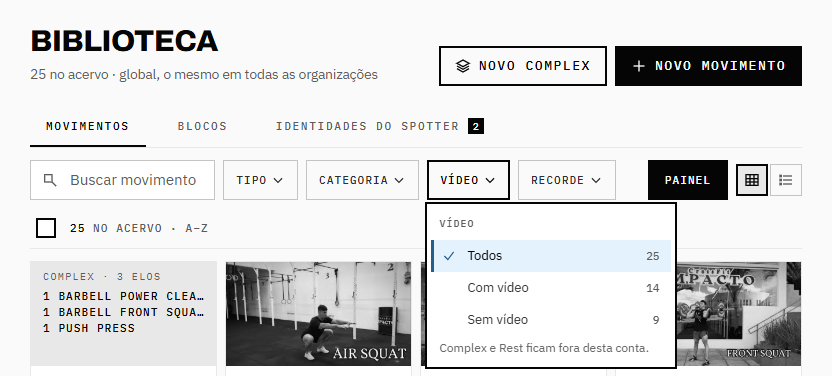
No topo: Biblioteca, a contagem “{n} no acervo · global, o mesmo em todas as organizações” e dois botões — Novo Complex e Novo movimento. Abaixo, as abas; a de Identidades do Spotter traz o número de propostas pendentes.
A barra fica presa no topo enquanto você rola, e tem duas linhas:
- Busca (atalho /), as quatro facetas — Tipo, Categoria, Vídeo e Recorde —, o botão Painel e o par Grade · Lista.
- A contagem do que está à vista e a ordem (“9 de 25 no acervo · A–Z”), os filtros aplicados como etiquetas com × e Limpar filtros.
Clique numa faceta para abrir as opções. Cada opção mostra quantos movimentos ela deixa, já contando a busca e as outras facetas — você sabe o tamanho do recorte antes de escolher.
| Faceta | Opções |
|---|---|
| Tipo | Todos · Movimentos · Complex |
| Categoria | Todas + as 14 categorias de equipamento + Rest (com um campo para filtrar a lista) |
| Vídeo | Todos · Com vídeo · Sem vídeo — Complex e Rest ficam fora desta conta |
| Recorde | Todos · Liberados p/ PR · Sem PR · Sem modalidade |
As categorias descrevem o equipamento, não o padrão de movimento:
Bodyweight · Gymnastics Bar · Weight Lifting Bar · Banded · PVC · Speed Rope · Plate · Dumbbell · Kettlebell · Wall Ball · Ring · Sand Bag · Box Jump · Rope Climb
A busca procura no nome, no equipamento e nos elos de um Complex, sem ligar para acento, maiúscula ou hífen — toes-to-bar acha Toes to Bar. Com texto, os resultados vêm por relevância (o nome que começa com o que você digitou vem primeiro); sem texto, em A–Z. Enter na busca abre o primeiro resultado; ↓ leva você ao primeiro cartão.
Grade — a mesa de luz
Seção intitulada “Grade — a mesa de luz”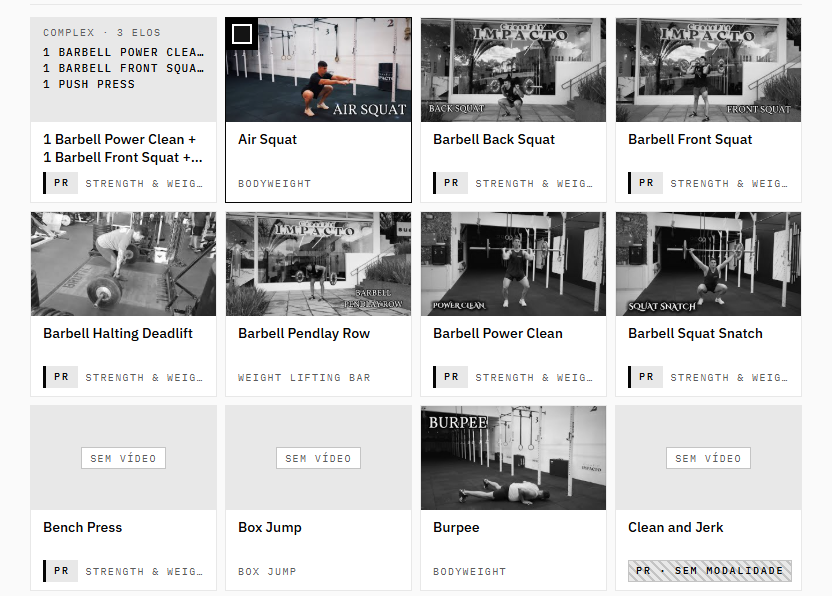
A Grade é a vista de começo. Cada movimento é um cartão: em cima a imagem, embaixo o nome e uma linha de selo.
A imagem:
- Pôster — a imagem do vídeo do YouTube. Fica em preto e branco em repouso e ganha cor quando você para o ponteiro sobre ele, quando o cartão recebe o foco e quando o movimento está aberto no painel. O vídeo aberto, no painel, é sempre em cor.
- Placa sólida “Sem vídeo” — o movimento ainda não tem vídeo.
- Placa “Vídeo indisponível” — o link existe, mas o YouTube não devolveu a imagem (o vídeo pode ter saído do ar ou ficado privado).
- Complex — a placa lista os elos da corrente (“Complex · 3 elos”).
- Rest — uma placa com a palavra Rest.
A linha de selo:
| O que aparece | Quando |
|---|---|
| a categoria | movimento que não pode virar recorde |
| PR + a modalidade | movimento liberado para recorde, com modalidade |
| PR · Sem modalidade (hachurado) | liberado para recorde, mas sem modalidade — é uma pendência |
| Salvo | o item que você acabou de resolver numa fila |
Lista — a vista de curadoria
Seção intitulada “Lista — a vista de curadoria”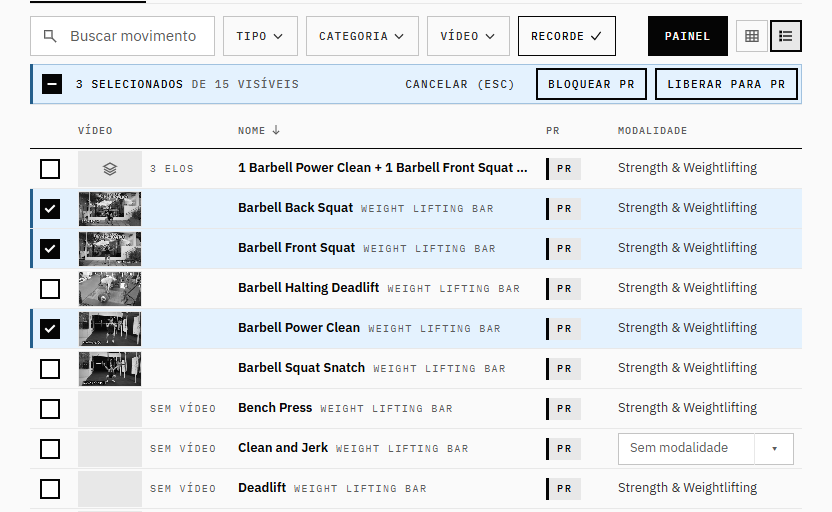
O par Grade · Lista fica no canto da barra, e a Biblioteca lembra a sua escolha. A Lista é uma tabela compacta para varrer muita coisa de uma vez: Vídeo (miniatura, ou Sem vídeo), Nome, Categoria, Equipamento, PR e Modalidade. Clique no título de Nome, Categoria ou Modalidade para ordenar — em Modalidade, quem está sem modalidade vem primeiro.
O painel e o player
Seção intitulada “O painel e o player”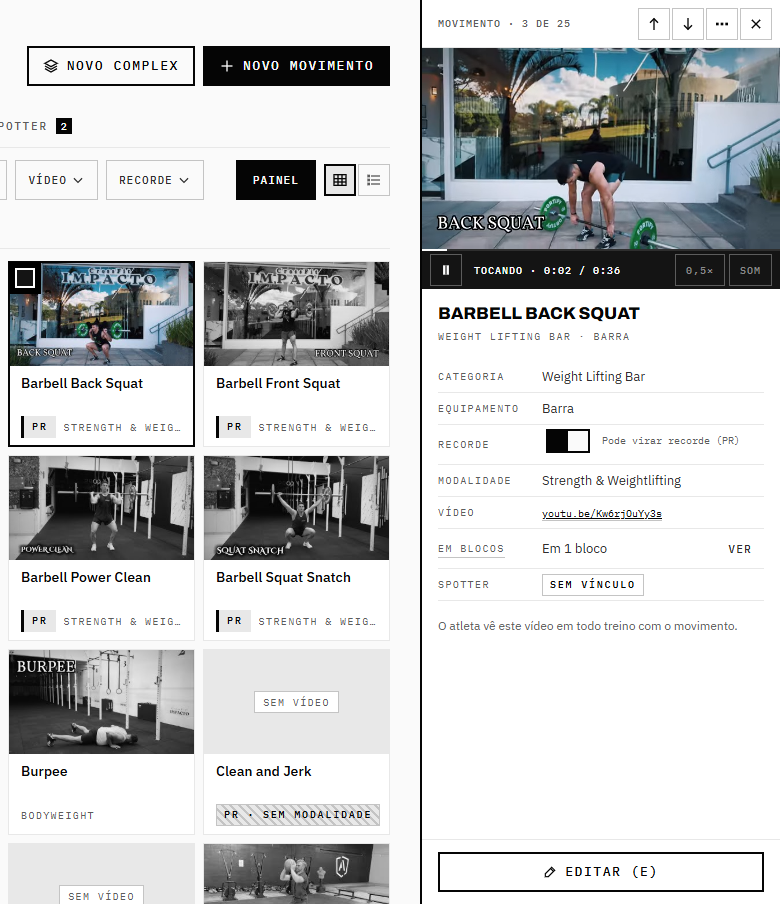
Um clique num cartão abre o movimento no painel e o vídeo começa a tocar, sem som e em repetição. Enter ou Espaço num cartão fazem o mesmo.
Numa tela larga o painel fica ancorado à direita da grade: com nada aberto, ele mostra o Resumo do acervo. Numa janela mais estreita, ele flutua sobre a grade só quando há um item aberto, e a grade continua clicável — clicar noutro cartão troca o item. O botão Painel, na barra, recolhe o painel ancorado, e a escolha fica guardada.
A cabeça do painel diz onde você está (“Movimento · 3 de 25”) e traz ↑ Anterior (K), ↓ Próximo (J), o menu ⋯ e × Fechar (Esc).
O player. O vídeo toca dentro do painel, com os controles do próprio YouTube. Embaixo dele, uma faixa mostra o estado e o tempo — “Tocando · 0:12 / 0:48”, Pausado, Parado, Carregando o vídeo — e dá três controles:
| Controle | O que faz |
|---|---|
| Tocar / Pausar (Espaço) | toca ou pausa o vídeo do item aberto |
| 0,5× | câmera lenta |
| Som | liga e desliga o som |
- J e K andam para o próximo e o anterior na ordem da tela — e mantêm o modo: se estava tocando, o próximo toca também, assim que você para num item.
- Um movimento aberto por link ou pela paleta de comandos abre no pôster, com o botão Assistir (Espaço); nada toca sozinho.
- Se o seu sistema pede menos movimento na tela, todo item abre no pôster.
- Se o YouTube não responde à faixa, ela vira Controles do YouTube e você usa os controles do próprio vídeo.
- Vídeo indisponível: o YouTube não devolveu o vídeo — ele pode ter saído do ar ou ficado privado. Quem edita vê Trocar link ali mesmo.
- Sem vídeo: quem edita vê Adicionar link do YouTube, que leva direto ao campo da pendência.
- Num Complex, a seção Elos lista a corrente; clique num elo para ver o vídeo dele no painel (“Elo 1 · Barbell Power Clean”).
Os fatos do movimento:
| Fato | O que mostra |
|---|---|
| Categoria e Equipamento | o que o cadastro diz |
| Recorde | o interruptor Pode virar recorde (PR) — a correção rápida de um item só |
| Modalidade | a modalidade, ou o selo Sem modalidade |
| Vídeo | o link curto do YouTube, que abre o vídeo numa aba nova |
| Em blocos | em quantos dos blocos que você vê o movimento está; Ver abre a aba Blocos já filtrada por ele |
| Spotter | (Head Coach) Sem vínculo, Proposto, Vinculado ou Sem efeito — ver Identidades do Spotter |
No rodapé, Editar (E). O menu ⋯ traz Copiar link (o endereço que abre a Biblioteca neste movimento), Abrir no YouTube, Fundir com outro movimento (em breve) e Excluir.
O Resumo
Seção intitulada “O Resumo”Com o painel ancorado e nada aberto, ele mostra o Resumo do acervo:
- Curadoria — Sem vídeo, Sem modalidade, Liberados para PR e, para o Head Coach, Identidades pendentes, cada um com o número. Clicar abre a fila, o recorte ou a aba correspondente.
- Cobertura — Com vídeo, Sem vídeo e Complex e Rest.
- Atalhos — a lista do teclado, com o interruptor Atalhos de uma tecla.
Curar quem pode virar recorde
Seção intitulada “Curar quem pode virar recorde”Dos movimentos do acervo, só os que você liberar podem virar recorde pessoal do atleta — é o que aparece no seletor de PR dele.
- Filtre até a lista que você quer revisar (a Lista é a vista boa para isto).
- Marque os movimentos: a casela de cada um, a tecla X no item com foco, Shift+clique ou Shift+X para marcar um intervalo, ou a casela da segunda linha da barra, “Selecionar os {n} visíveis”.
- A segunda linha da barra vira a barra de lote: “3 selecionados de 15 visíveis”, Cancelar (Esc), Bloquear PR e Liberar para PR.
- Clique na ação. Um aviso diz quantos mudaram; se nada mudou, ele diz isso também.
Categoria e modalidade — dois eixos, e eles não são a mesma coisa
Seção intitulada “Categoria e modalidade — dois eixos, e eles não são a mesma coisa”Todo movimento responde a duas perguntas, e confundir uma com a outra é o erro fácil:
| Eixo | Responde | Exemplos |
|---|---|---|
| Categoria | com qual equipamento | Weight Lifting Bar · Kettlebell · Speed Rope · Ring |
| Modalidade | o que o atleta treina | Strength & Weightlifting · Gymnastics · Bodyweight · Conditioning |
Um Wall Ball e um Thruster de barra não dividem equipamento nenhum, e os dois são trabalho de força. Um Row e um Double-Under também não, e os dois são conditioning.
As filas: Sem vídeo e Sem modalidade
Seção intitulada “As filas: Sem vídeo e Sem modalidade”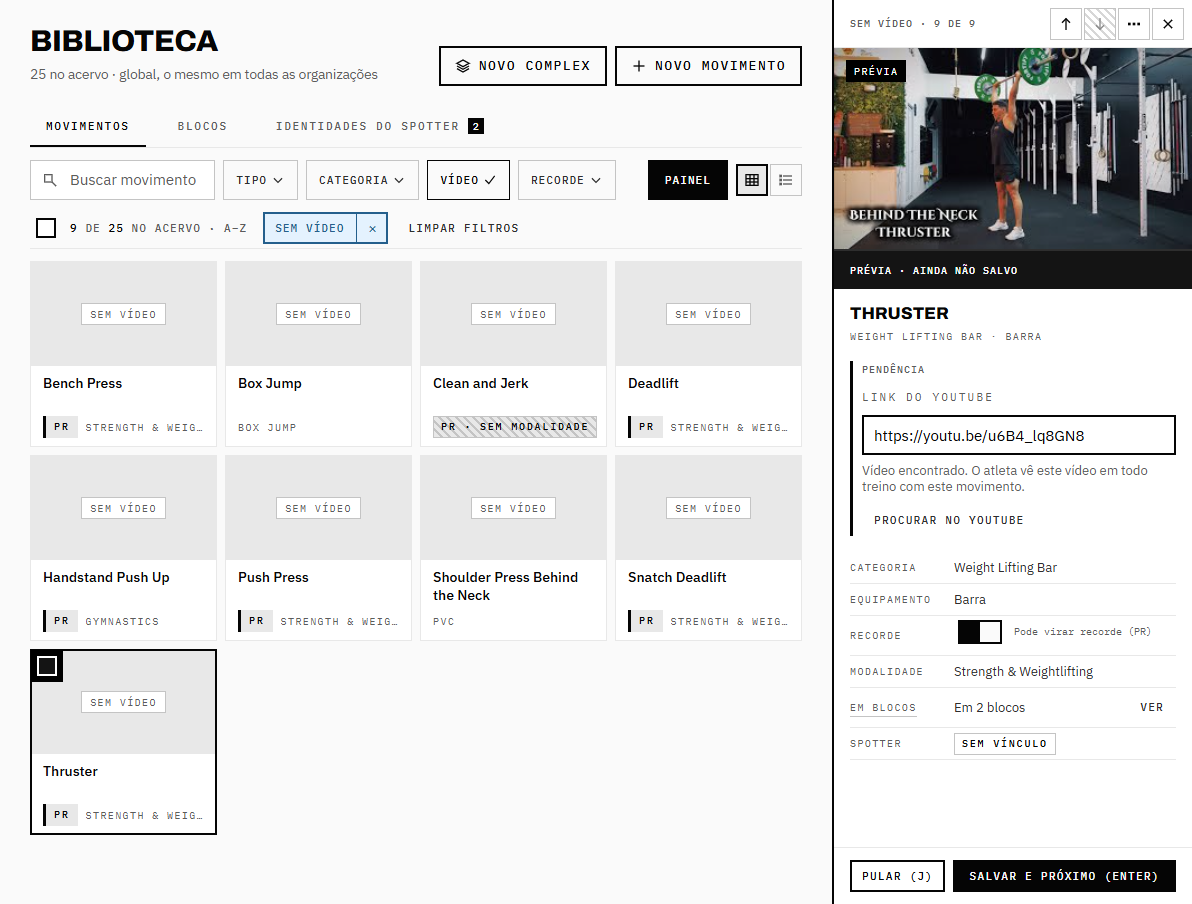
O que falta no acervo vira fila: você resolve um item e passa ao próximo sem sair do lugar, e a fila desce até zero.
Para abrir uma fila, clique em Sem vídeo ou Sem modalidade no Resumo do painel — o primeiro item já abre, com o campo pronto. Escolher Vídeo = Sem vídeo ou Recorde = Sem modalidade na barra dá o mesmo recorte; abra qualquer item dele para trabalhar na fila. A cabeça do painel diz em que fila você está: “Sem vídeo · 4 de 9”.
Fila Sem vídeo:
- O campo Link do YouTube já vem com o cursor. Cole o link (
youtube.comouyoutu.be) ou só o código de 11 caracteres do vídeo. - Não tem o link à mão? Procurar no YouTube abre a busca do YouTube com o nome do movimento numa aba nova; quando você volta, o cursor está de novo no campo.
- O painel mostra a prévia do vídeo — “Prévia · ainda não salvo” — e confirma: “Vídeo encontrado. O atleta vê este vídeo em todo treino com este movimento.” Confira se é o movimento certo.
- Salvar e próximo (Enter) grava e abre o próximo da fila. Pular (J) passa ao próximo sem gravar.
Fila Sem modalidade: o painel mostra só o que ajuda a decidir — Categoria, Equipamento, Recorde — e as quatro modalidades. Escolha uma e Salvar e próximo (Enter). Na Lista, a própria célula Modalidade resolve a linha.
O item resolvido fica no lugar, com o selo Salvo, até você mudar o filtro — a grade não pula embaixo do ponteiro, e a contagem soma ”· 1 salvo”. Quando não sobra nada, o painel avisa — “Nenhum movimento sem vídeo neste recorte — a fila terminou.” ou “Nenhum movimento sem modalidade — a curadoria terminou.” — e Voltar ao acervo limpa os filtros.
Correções rápidas e Desfazer
Seção intitulada “Correções rápidas e Desfazer”O painel corrige três coisas sem abrir o formulário: o link do YouTube de quem não tem vídeo (Salvar link), a modalidade que falta e o interruptor Pode virar recorde (PR) de um item.
Essas correções salvam direto. Um aviso no rodapé da tela confirma o que foi feito (“Link salvo em Thruster.”) e traz Desfazer por alguns segundos.
Criar e editar um movimento
Seção intitulada “Criar e editar um movimento”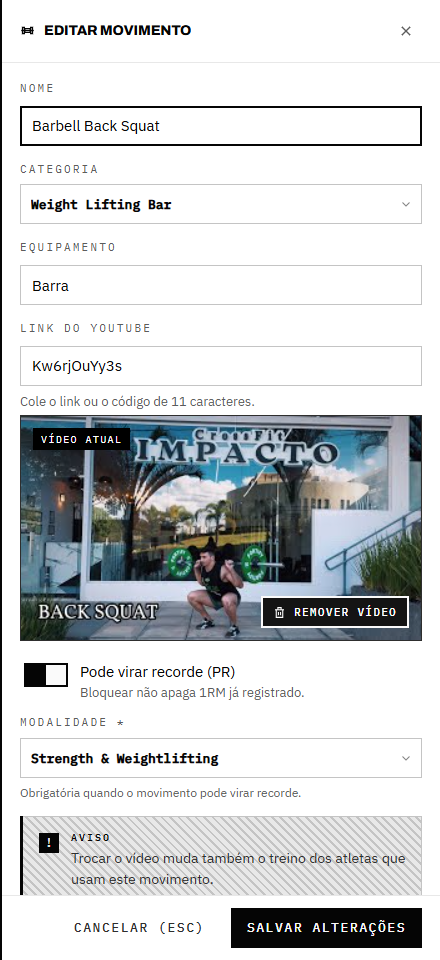
Novo movimento (atalho N) ou Editar (E) no painel abrem o formulário lateral.
| Campo | O que é | Obrigatório | Regra |
|---|---|---|---|
| Nome | rótulo do movimento (ex.: Back Squat) | Sim | único no acervo |
| Categoria | a categoria de equipamento | Sim | uma das 14 |
| Equipamento | equipamento usado | Não | texto livre |
| Link do YouTube | o vídeo de demonstração | Não | link youtube.com/youtu.be ou o código de 11 caracteres; mostra a prévia |
| Pode virar recorde (PR) | libera o movimento para o recorde do atleta | — | Bloquear não apaga 1RM já registrado. |
| Modalidade | o que o atleta treina | Só com PR | uma das quatro |
- Com um link válido, a prévia aparece embaixo do campo: Vídeo atual (o que está salvo) ou Prévia (o que você acabou de colar). Remover vídeo tira o link.
- Ao editar um movimento que já tem vídeo, o aviso lembra: “Trocar o vídeo muda também o treino dos atletas que usam este movimento.”
- Criar movimento salva e abre o movimento novo no painel. Salvar alterações salva direto, com Desfazer — a não ser que você tenha trocado ou removido o vídeo ou bloqueado o PR: aí aparece Salvar alterações?, com o antes e o depois.
- Fechar com algo mudado — Esc, ×, Cancelar (Esc) ou um clique fora — pergunta Descartar alterações?: Descartar ou Continuar editando.
- Se o servidor recusa, a mensagem fica presa acima dos botões, à vista por mais que o formulário tenha rolado.
Criar um Complex
Seção intitulada “Criar um Complex”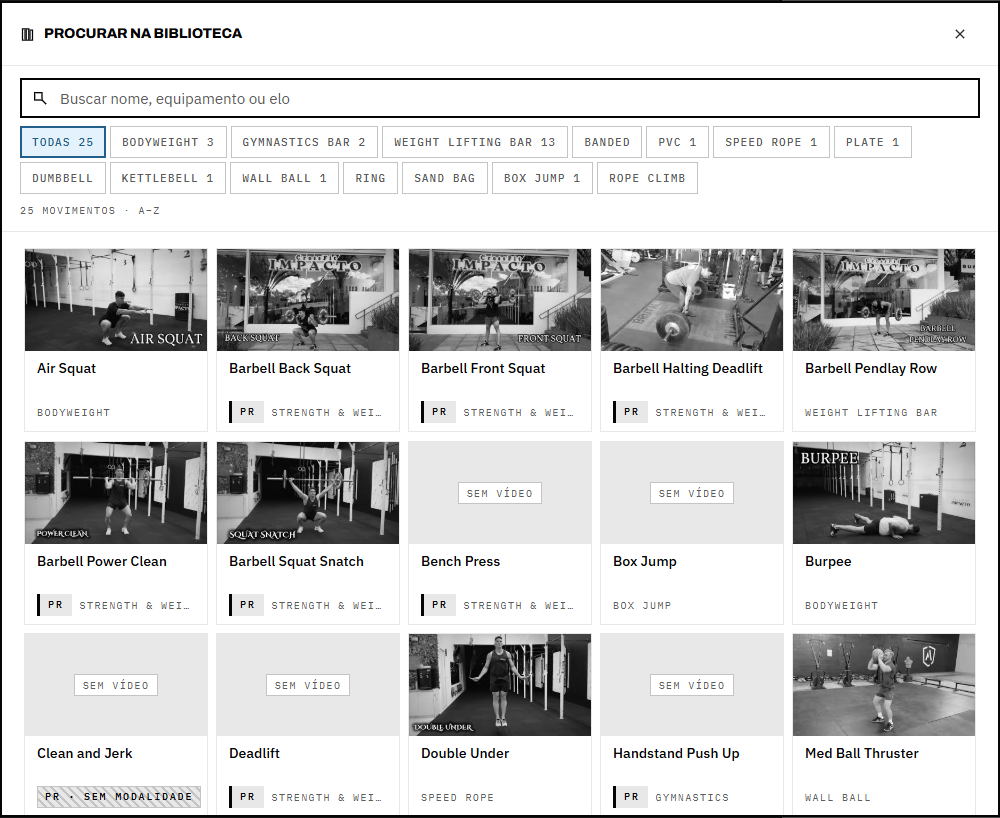
Um Complex é uma corrente de movimentos que o atleta executa como uma coisa só — 1 Clean + 1 Front Squat + 1 Shoulder Press. Ele é um tipo de entrada da Biblioteca, então tudo o que já funciona com movimento funciona com ele: o seletor do Construtor, a categoria, o volume.
- Clique em Novo Complex.
- Em Elos, monte a corrente — de 2 a 6 elos. Em cada elo, diga as Reps e escolha o movimento: digite no campo Escolher movimento…, ou clique no botão ao lado, Procurar na biblioteca, que abre a grade de pôsteres com busca e categorias.
- Use Subir elo, Descer elo e Remover elo para arrumar a ordem; Adicionar elo acrescenta o próximo.
- Dê um Nome, se quiser, e Criar Complex.
| Campo | Regra |
|---|---|
| Nome (opcional) | em branco, a biblioteca indexa pela cadeia — “1 Clean + 1 Front Squat + 1 Shoulder Press” |
| Categoria | segue a do 1º elo até você trocar |
| Elos | de 2 a 6, cada um um movimento simples da Biblioteca, com repetições |
| Modalidade | um Complex novo herda a do 1º elo; ao editar um Complex que pode virar recorde, o campo aparece e é obrigatório |
No seletor Procurar na biblioteca, os Complex e o Rest aparecem, mas desabilitados, com “Não entra em Complex”.
Excluir
Seção intitulada “Excluir”Abra o movimento e use ⋯ › Excluir. O diálogo Excluir {movimento}? lembra que ele sai do acervo de todas as organizações.
Aba Blocos
Seção intitulada “Aba Blocos”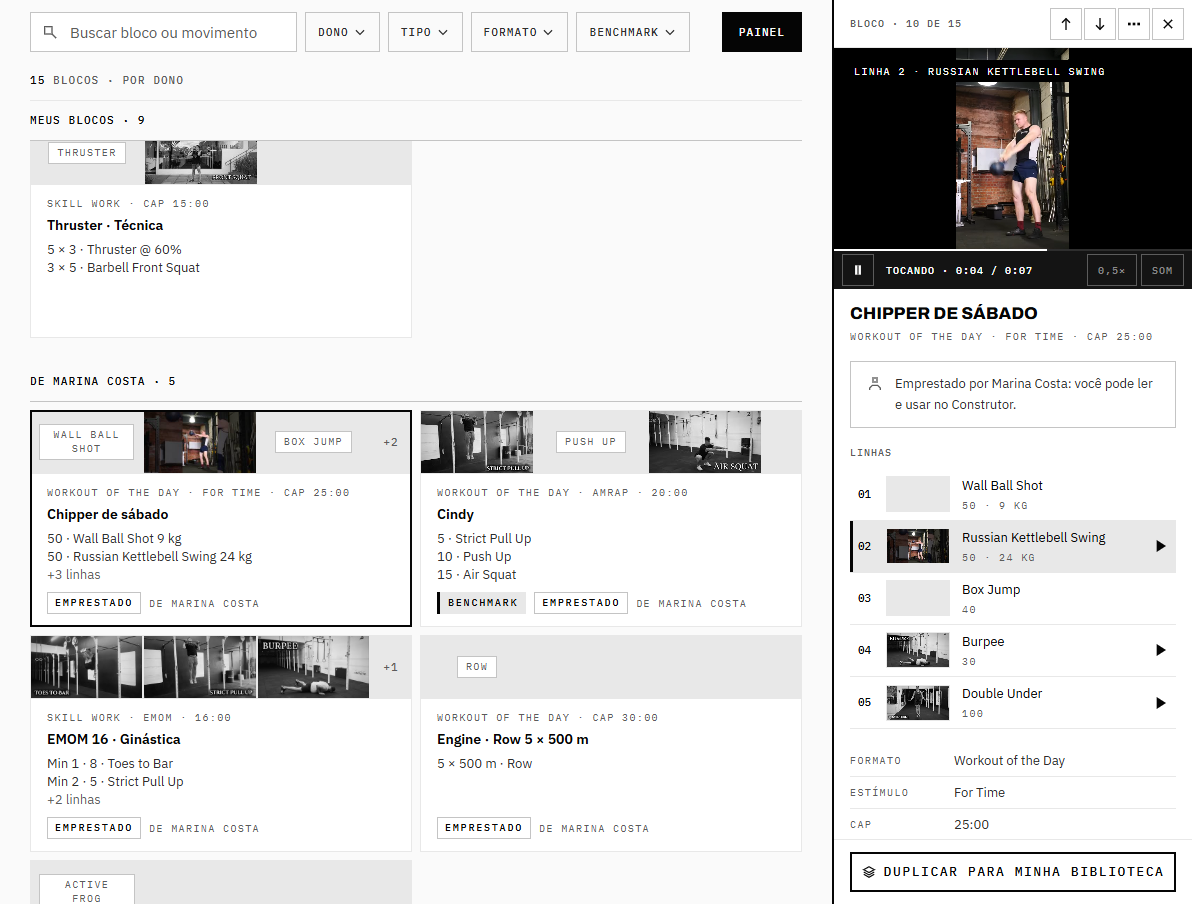
Blocos reutilizáveis — templates e benchmarks que o Construtor puxa pelo seletor de blocos. O cabeçalho conta “{n} blocos · os seus e os que outros coaches liberaram para você.”
A barra: a busca (Buscar bloco ou movimento) e as facetas Dono (Todos · Meus · Compartilhados comigo), Tipo, Formato e Benchmark (Todos · Só benchmarks · Sem benchmark), cada uma com a contagem. Os blocos vêm agrupados por dono: primeiro Meus blocos, depois um grupo para cada coach que liberou a biblioteca para você.
O cartão mostra o treino, não só o nome: o mosaico dos movimentos (com +N quando há mais), o formato, o estímulo e o cap, o nome, as primeiras linhas (“21-15-9 · Thruster 43 kg”) e os selos Benchmark e Emprestado com o nome do dono.
O painel do bloco: clique no cartão. As Linhas do bloco ficam listadas, e clicar numa linha toca o vídeo daquele movimento. Os fatos: Formato, Estímulo, Cap, Tipo, Zona, Dono e Notas. No rodapé:
| Você está vendo | Rodapé |
|---|---|
| um bloco seu | Editar (E) — e, no ⋯, Duplicar, Copiar link e Excluir |
| um bloco emprestado | a faixa “Emprestado por {coach}: você pode ler e usar no Construtor.” e Duplicar para minha biblioteca |
| qualquer bloco, como Visualizador | Copiar link |
Novo bloco (atalho N) e Editar abrem o editor de bloco numa janela com o corpo que rola e os botões sempre à vista. O nome se dá pelo lápis na cabeça do bloco — enquanto ele está vazio, o rodapé avisa “Dê um nome ao bloco para salvar.” Sair com algo mudado pergunta Descartar o bloco?.
Ao criar ou editar um bloco daqui, existe um controle que não existe no Construtor: o botão Benchmark.
Compartilhar (só Head Coach) abre a lista de quem tem acesso à sua biblioteca de blocos. Liberar dá a um coach da equipe o direito de ler e usar todos os seus blocos, sem editar; Revogar tira — as duas coisas pedem confirmação.
Identidades do Spotter
Seção intitulada “Identidades do Spotter”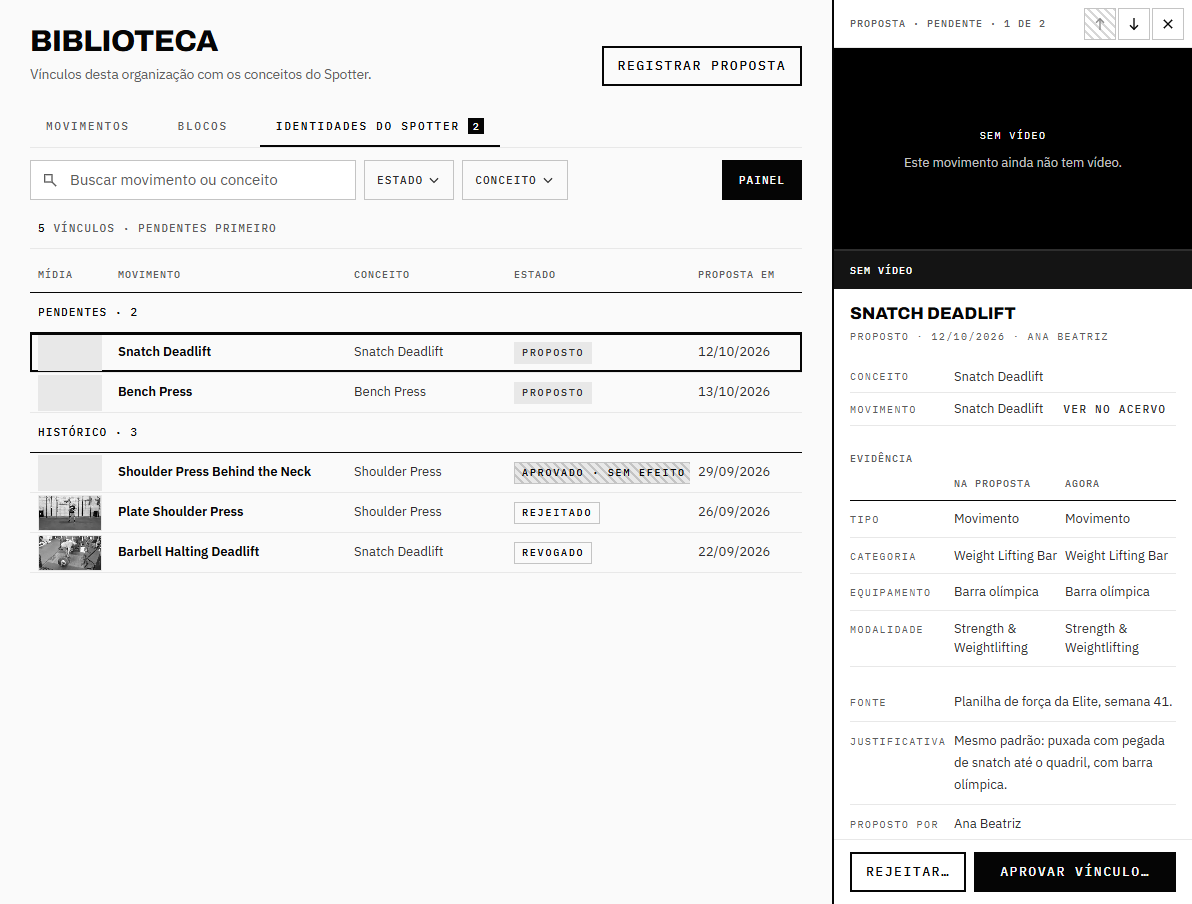
A aba aparece para o Head Coach, com o número de propostas pendentes ao lado do nome. Isso não substitui autorização: o servidor exige a permissão de gestão da organização e, para gravar, autoria de treino. No modo de demonstração, nenhuma curadoria é gravada.
A lista traz Pendentes primeiro e o Histórico depois, com Mídia, Movimento, Conceito, Estado e Proposta em. A busca procura movimento ou conceito; as facetas são Estado (Todos · Proposto · Aprovado · Rejeitado · Revogado) e Conceito. Os estados aparecem como selo: Proposto, Aprovado, Aprovado · sem efeito, Rejeitado e Revogado.
Com o painel ancorado, a primeira proposta pendente já abre. Sem proposta aberta, o painel mostra o Resumo: quantas estão pendentes e, para cada conceito, o movimento vinculado a ele hoje.
Decidir uma proposta:
- Leia o painel: Conceito, Movimento (com Ver no acervo), a Evidência — cada dado do movimento na proposta e agora, com Mudou onde ele mudou —, a Fonte, a Justificativa e quem propôs (Proposto por). Nomes parecidos não são prova de equivalência: confira equipamento, variante e contexto.
- Aprovar vínculo… ou Rejeitar… abre um diálogo com Motivo (obrigatório), de até 2.000 caracteres. Um vínculo Aprovado pode ser Revogado…, também com motivo. Rejeitados e revogados ficam no histórico, sem novo botão de decisão.
- J e K passam para a próxima e a anterior.
Registrar uma proposta: Registrar proposta, no cabeçalho, abre o formulário no painel: Movimento (só movimentos simples; Complex e Rest não têm conceito no Spotter), Conceito, Fonte e Justificativa. Registrar cria somente um vínculo Proposto, que entra em Pendentes — não é uma aprovação. O formulário avisa se já existe uma proposta pendente igual ou se o movimento já está vinculado.
A aprovação permite ao Spotter resolver a identidade dentro da organização; não muda treinos existentes, não funde movimentos e não aprova classificações draft. A Biblioteca de movimentos continua global, mas os vínculos e as decisões são da organização.
Limitação atual: a aba usa o perfil Head Coach que o app já conhece. Uma permissão personalizada no servidor não adiciona, sozinha, essa aba.
Atalhos de teclado
Seção intitulada “Atalhos de teclado”Os atalhos valem com o foco na Biblioteca — nunca dentro de um campo de texto, nem com um diálogo ou formulário aberto. A lista Atalhos está no Resumo do painel; em Movimentos, ? também a abre.
| Tecla | Movimentos | Blocos | Identidades |
|---|---|---|---|
| / | buscar | buscar | buscar |
| J · K | próximo e anterior | próximo e anterior | próxima e anterior |
| Setas | andar pelos cartões ou linhas | — | ↑ ↓ andam pelas linhas |
| Enter | abrir e tocar | abrir e tocar | abrir |
| Espaço | tocar ou pausar o item aberto | tocar ou pausar o item aberto | abrir |
| X · Shift+X | marcar para lote · marcar o intervalo | — | — |
| E | editar | editar | — |
| N | novo movimento | novo bloco | — |
| Esc | fechar, uma camada por vez | idem | idem |
Numa fila, J é Pular e Enter é Salvar e próximo.
O endereço guarda o lugar
Seção intitulada “O endereço guarda o lugar”A aba, a busca, os filtros e o item aberto ficam no endereço da página. Recarregar volta ao mesmo lugar, e mandar o endereço a outro coach leva ele exatamente ao recorte e ao item que você está vendo — no pôster, sem tocar. Copiar link, no ⋯ do painel, copia o endereço de um movimento ou bloco.
O que um Visualizador faz
Seção intitulada “O que um Visualizador faz”Um Visualizador usa a Biblioteca para consultar:
- abre os movimentos e os blocos, assiste aos vídeos e anda com J e K;
- busca e filtra por Tipo, Categoria e Vídeo (a faceta Recorde não aparece);
- copia o link de um item — é o botão do rodapé do painel.
Ele não vê nenhum botão que leve a uma recusa: nem Novo movimento, Novo Complex ou Novo bloco, nem casela de lote, filas, correções rápidas, Editar, Excluir, Duplicar ou Compartilhar. A aba Identidades do Spotter não aparece para ele, e um link para ela abre em Movimentos.
Campos & validações
Seção intitulada “Campos & validações”| Campo | O que é | Obrigatório | Regra |
|---|---|---|---|
| Nome | rótulo do movimento (ex.: “Back Squat”) | Sim (movimento) · Não (Complex) | único no acervo; um Complex sem nome é indexado pela corrente |
| Categoria | a categoria de equipamento | Sim | uma das 14 |
| Equipamento | equipamento usado | Não | texto livre |
| Link do YouTube | o vídeo de demonstração | Não | só YouTube: link youtube.com/youtu.be ou o código de 11 caracteres |
| Pode virar recorde (PR) | libera o movimento para o recorde do atleta | — | todo movimento novo nasce liberado; bloquear não apaga 1RM |
| Modalidade | o que o atleta treina | Só com PR | uma das quatro |
| Elos do Complex | a corrente, na ordem | Sim (Complex) | de 2 a 6 movimentos simples, com repetições; a mesma corrente não entra duas vezes |
| Nome do bloco | rótulo do bloco da biblioteca | Sim | dado pelo lápis na cabeça do bloco |
| Motivo da decisão | por que aprovar, rejeitar ou revogar uma identidade | Sim | até 2.000 caracteres |
Estados
Seção intitulada “Estados”- Carregando: a grade mostra cartões vazios com o mesmo tamanho dos de verdade, e a contagem diz “Carregando o acervo…”.
- Erro: faixa “Não foi possível carregar o acervo.” com Tentar de novo.
- Acervo vazio: “O acervo está vazio” e Novo movimento — para quem não edita, “Quando um head coach criar movimentos, eles aparecem aqui.”
- Busca sem resultado: “Nada com ‘{texto}’ no nome, no equipamento ou nos elos.”, a dica de que os nomes estão em inglês e Limpar busca.
- Recorte vazio: “Nenhum movimento com esses filtros.” — afrouxe tipo, categoria, recorde ou vídeo — e Limpar filtros.
- Fila terminou: ”… a fila terminou.” / ”… a curadoria terminou.” e Voltar ao acervo.
- Blocos vazio: “Nenhum bloco ainda”; Identidades vazio: “Nenhuma proposta registrada” e Registrar proposta.
Erros comuns / troubleshooting
Seção intitulada “Erros comuns / troubleshooting”- “Não consigo excluir um movimento.” — Ele está em uso por um treino, é elo de um Complex ou tem histórico de curadoria de identidade. O diálogo de excluir diz qual.
- “Colei um link e ele recusou.” — Só vídeo do YouTube entra. Cole o link do vídeo (
youtube.com/watch?v=…ouyoutu.be/…) ou o código de 11 caracteres; link de busca, de canal, de outro site ou de arquivo é recusado. - “O botão de salvar o link não acende.” — O movimento pode virar recorde e está sem modalidade: escolha a modalidade junto com o link.
- “O pôster diz Vídeo indisponível.” — O YouTube não devolveu o vídeo: ele pode ter saído do ar ou ficado privado. Trocar link, no painel, abre o formulário.
- “Marquei movimentos e alguns saíram da seleção.” — O filtro mudou e eles saíram da tela; o lote só guarda o que está à vista. Use Desfazer no aviso para voltar.
- “Criei um Complex e o nome ficou estranho.” — Sem nome, a biblioteca indexa pela corrente. Edite e dê o nome que você usa no box.
- “O atleta não acha um movimento no seletor de recorde dele.” — Esse movimento está Sem PR. Filtre por Recorde = Sem PR e libere.
- “Não acho o botão Compartilhar nos Blocos.” — Só o Head Coach compartilha a biblioteca de blocos.
- “Não consigo editar um bloco de outro coach.” — Ele é emprestado: use Duplicar para minha biblioteca e edite a sua cópia.